


Cart
Cart is still empty


Delivery to a branch/postbox or address delivery by courier.


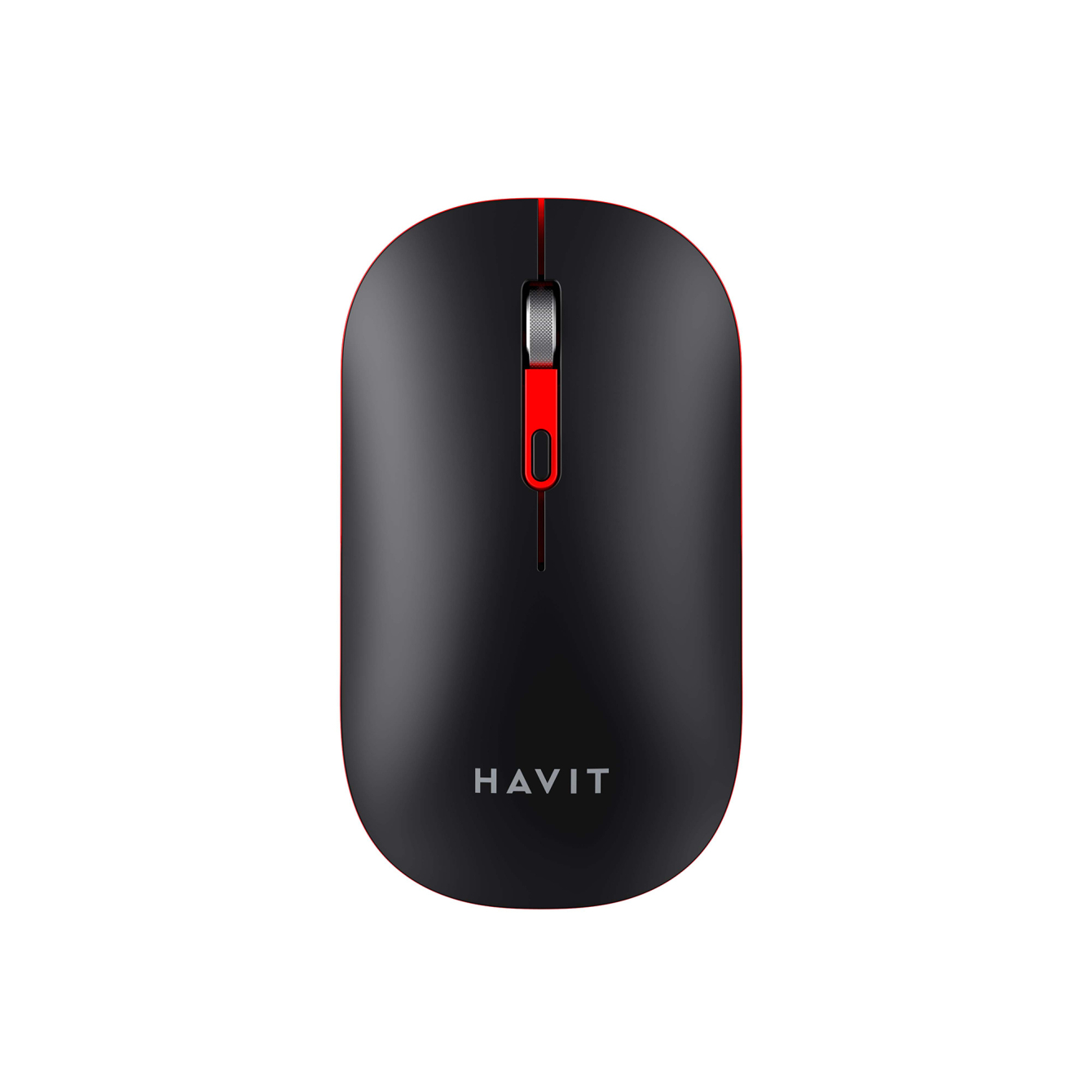
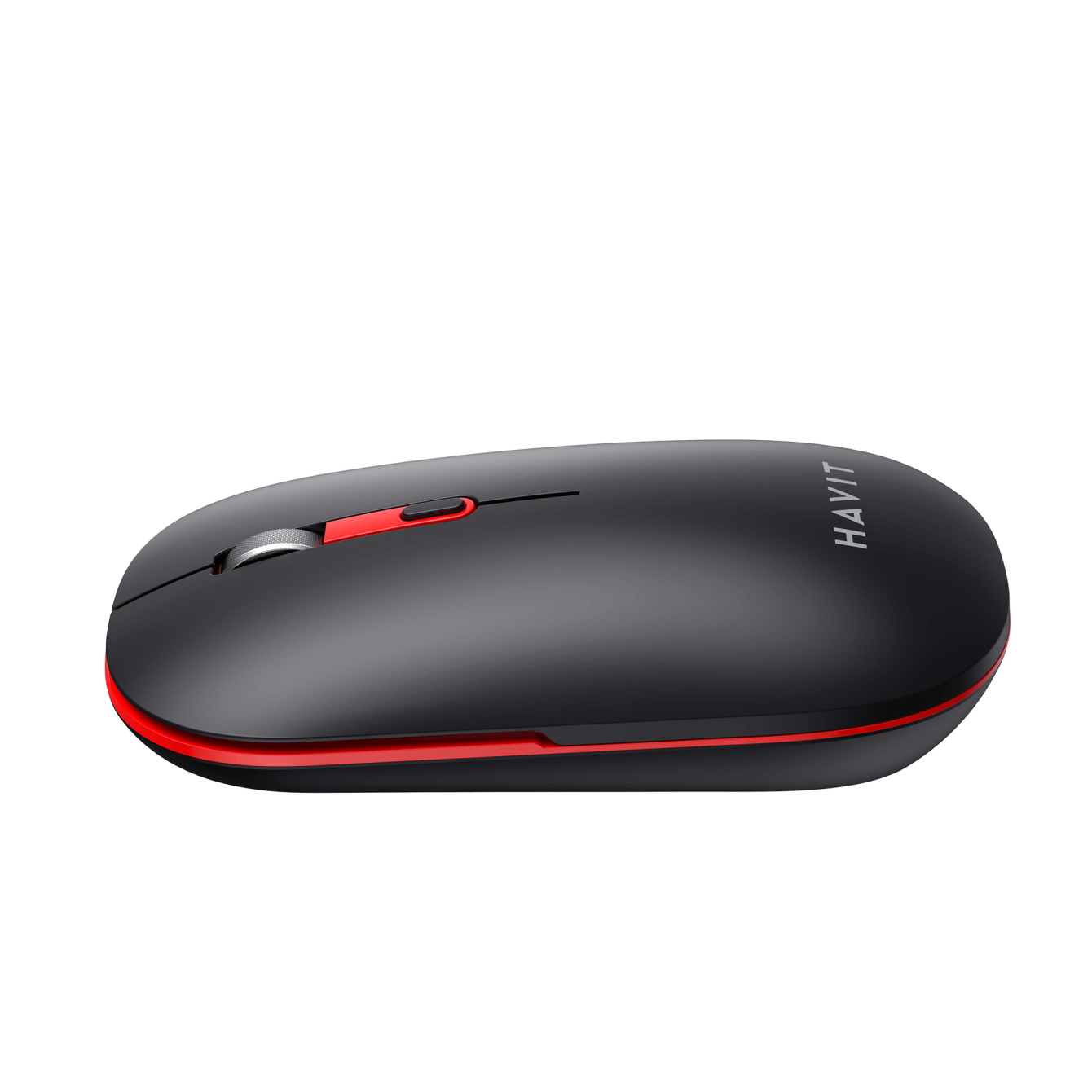
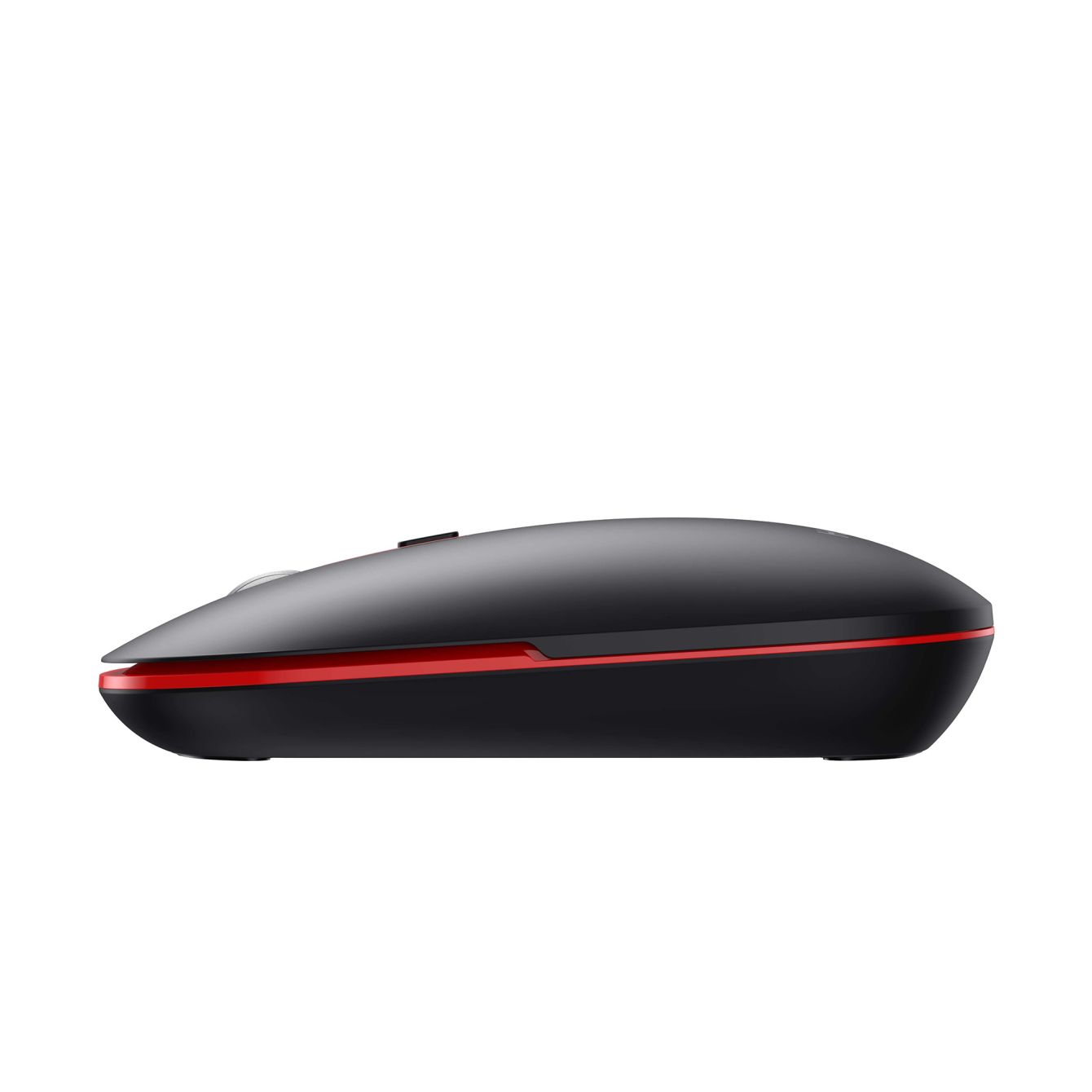
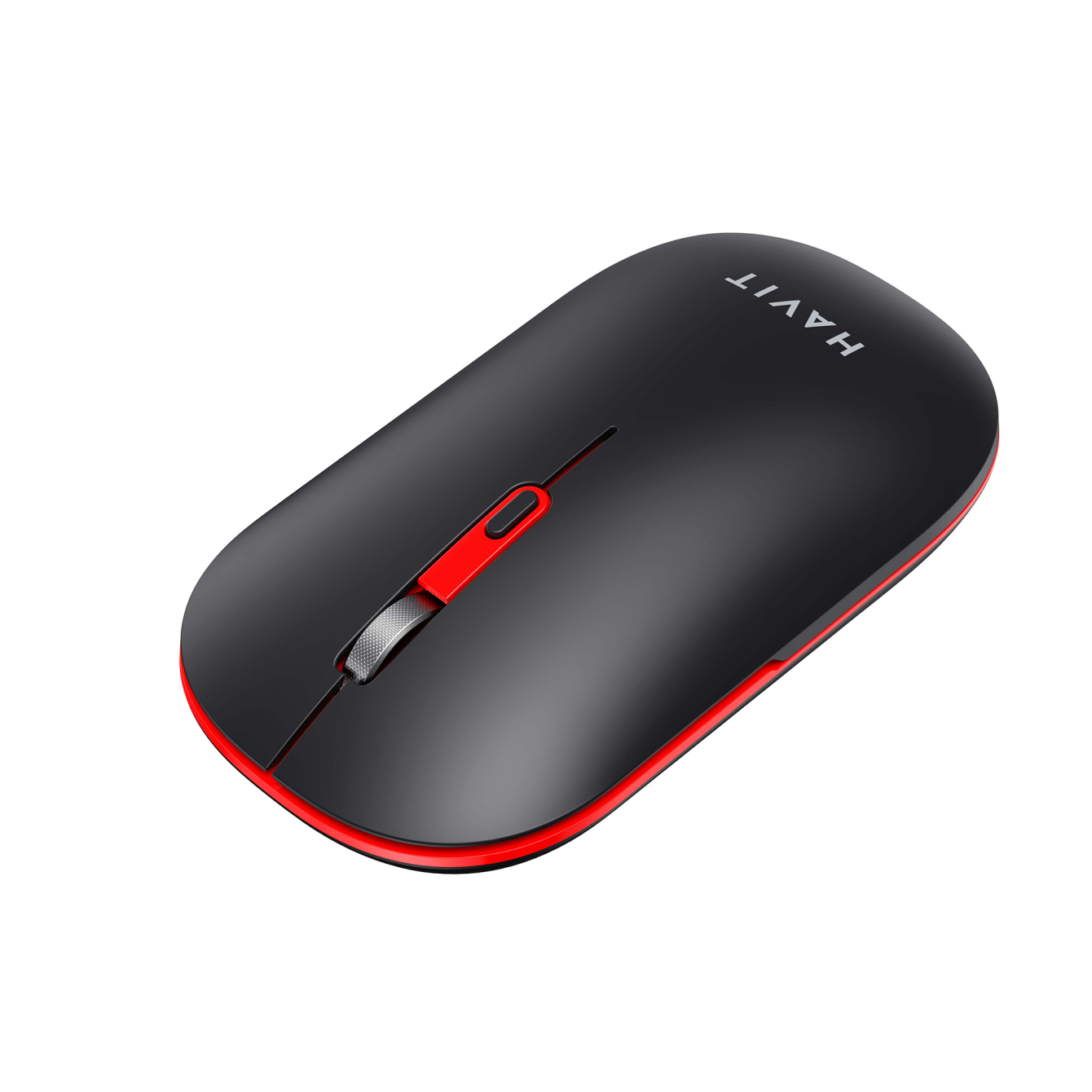
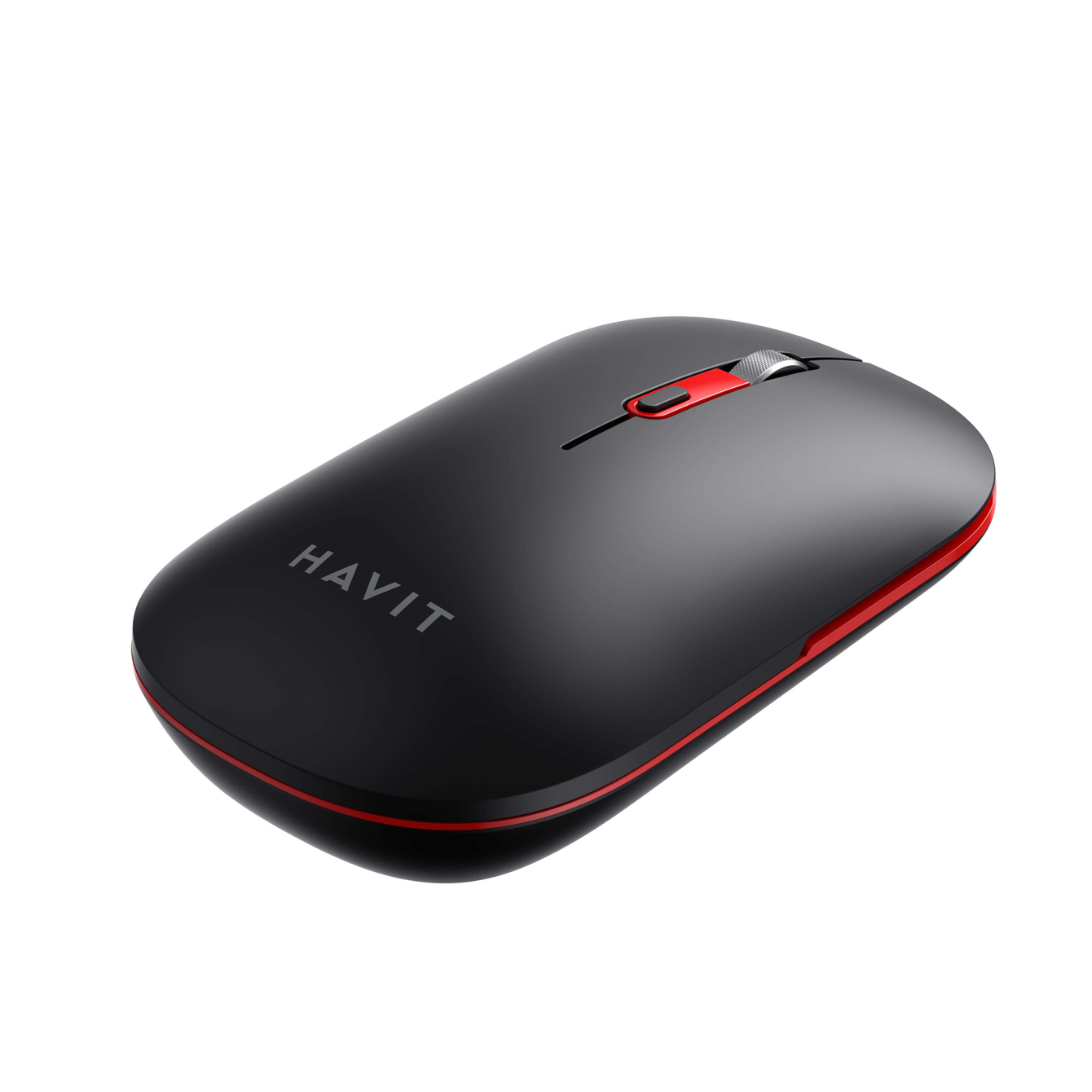
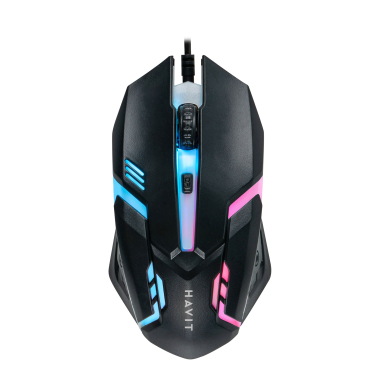
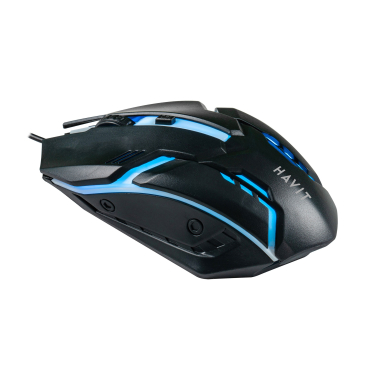
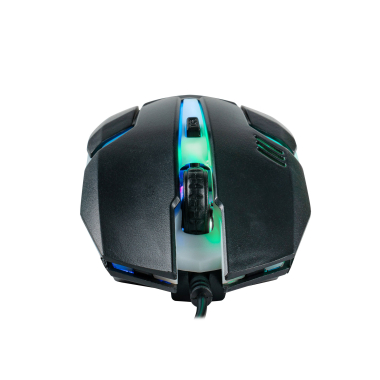
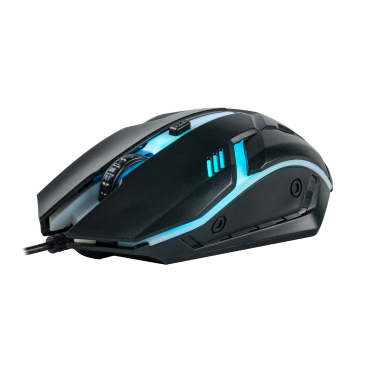
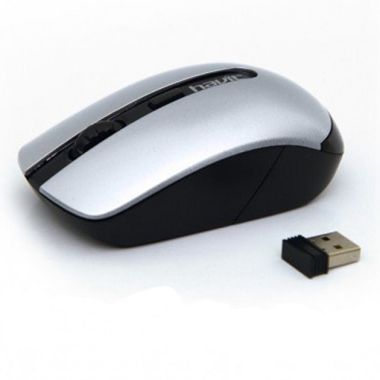
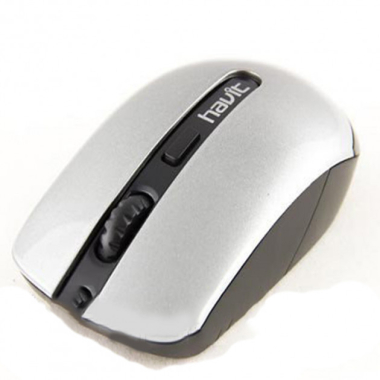
Бездротова миша дворежимна HAVIT HV-MS60WB Black (2.4GHz + BT5.1) підтримує 2.4
G та Bluetooth. Її DPI (800-12000-1600) можна регулювати в залежності від ваших потреб. Чим вище значення DPI, тим швидше рухається курсор при мінімальному русі миші. Особливою перевагою миші є можливість управляти за допомогою неї двома пристроями одночасно. На її корпусі присутні 4 кнопки, в тому числі є і ті, якими можна налаштовувати DPI, а також перемикатись між режимами 2.4G та Bluetooth («Mode toggle switch»). Виріб має ресурс натискань до 3 млн. Миша сумісна з системами Windows, Linux і Mac OS. Працює від вбудованого акумулятора, заряджається через USB-C. Разом із мишею в комплект входить адаптер, який використовується для підключення до комп’ютера.Для налаштування режиму 2.4G перемкніть «Mode toggle switch» в центральне положення і вставте адаптер в USB порт комп’ютера. Ввімкніть мишку перемиканням кнопки живлення в положення вліво. Вставте адаптер в USB роз’єм комп’ютера.
Підключення до Windows через Bluetooth
1. Активуйте режим Bluetooth, переключивши «Mode toggle switch» в положення вліво. Блимання синього індикатора свідчитиме про готовність до підключення. (Якщо ви не можете знайти ім’я пристрою одночасно натискайте колесо, ліву і праву кнопку миші і тримайте протягом 3 секунд. Після цього відбудеться скидання налаштувань бездротового з’єднання).
2. Зайдіть у вкладку «Пристрої Bluetooth та інші пристрої» («Bluetooth device») на комп’ютері. Клікніть «Додавання пристрою Bluetooth або іншого пристрою» («Adding or deleting Bluetooth devices»).
3. Комп’ютер почне пошук пристроїв для підключення. З них оберіть «MS60WB» і натисніть «Підключити» («Matching»).
Підключення до Mac через Bluetooth
1) Активуйте режим Bluetooth, переключивши «Mode toggle switch» в положення вліво. Блимання синього індикатора свідчитиме про готовність до підключення. (Якщо ви не можете знайти ім’я пристрою одночасно натискайте колесо, ліву і праву кнопку миші і тримайте протягом 3 секунд. Після цього відбудеться скидання налаштувань бездротового з’єднання).
2) Зайдіть у вкладку «Системні параметри» («System preference setting») на комп’ютері. Клікніть «Bluetooth».
3) Комп’ютер почне пошук пристроїв для підключення. З них оберіть «MS60WB» і натисніть «Підключити» («Matching»).
Щоб переключатись між режимами 2.4G і Bluetooth, натискайте «Mode toggle switch». Синій індикатор означає, що ви знаходитесь в режимі Bluetooth, а зелений – в режимі 2.4G.
Рекомендації:
Якщо вам не вдалося підключити мишу до комп’ютера, виконайте наступні кроки.
- Переконайтесь, що комп’ютер ввімкнений.
- Переконайтесь, що ви увійшли в потрібний режим.
- Перемістіть адаптер в інший USB порт або перепідключіть його.
- Змініть відстань між пристроєм та адаптером.
Гарантійний термін виробу – 1 рік.
Comments(0)